
Auto Clicker herunterladen – Kostenloses, sicheres automatisches Klick‑Tool für Windows & macOS
Übersicht – Was ist Auto Clicker und wer braucht es?
Auto Clicker von MurGaa ist eine leichte, Trial‑Ware‑Anwendung, die Maus‑ und Tastaturklicks sowohl unter Windows 10/11 als auch macOS 12+ automatisiert. Entwickelt für Gamer, Tester und Produktivitäts‑Enthusiasten, ermöglicht die Software das Festlegen präziser Klick‑Intervalle, Klick‑Anzahlen und Hot‑Key‑Auslöser, ohne jemals eine physische Taste zu betätigen. Die kostenlose Testversion gibt Ihnen einen Vorgeschmack auf das komplette Funktionsset für einen begrenzten Zeitraum, danach schaltet ein einmaliger Kauf die uneingeschränkte Nutzung frei.
Was diesen Auto Clicker von den Dutzenden Alternativen – wie GS Auto Clicker, iMouseTrick oder OP Auto Clicker – abhebt, ist seine Dual‑Panel‑Oberfläche, die Mausaktionen (Clicker 1) von kombinierten Maus‑und‑Tastatur‑Aktionen (Clicker 2) trennt. Dieses Design ermöglicht komplexe Automatisierungssequenzen, etwa das Halten einer Taste während wiederholter Klicks an einer Bildschirmstelle. Das Tool bietet zudem Sound‑Feedback‑Optionen, anpassbare Hot‑Key‑Zuweisungen und die Möglichkeit, still im Hintergrund zu laufen, was es sowohl für lockere Gaming‑Sessions als auch für rigorose Software‑Tests geeignet macht.
Sicherheitsbedenken entstehen häufig, weil das Programm die Erlaubnis benötigt, Tastatureingaben und Mausereignisse systemweit zu überwachen. MurGaa adressiert dies, indem macOS‑Nutzer aufgefordert werden, den Zugriff über die Security & Privacy-Einstellungen zu gewähren, und indem eine klare Datenschutz‑Richtlinie bereitgestellt wird, die den Umgang mit Daten beschreibt. Obwohl die Software kein Virus ist, sollten Nutzer sie stets von der offiziellen Website herunterladen und die digitale Signatur überprüfen, um ihre Systeme sicher zu halten.
Kurz gesagt bietet Auto Clicker eine robuste, hochgradig anpassbare Lösung für alle, die wiederholtes Klicken benötigen – sei es beim Grinden in einem MMO, beim Automatisieren von Dateneingaben oder beim Testen von UI‑Elementen. Die kostenlose Testversion lässt Sie jede Funktion erkunden, bevor Sie sich festlegen, und die plattformübergreifende Unterstützung stellt sicher, dass Sie dasselbe Tool sowohl auf Windows‑PCs als auch auf Apple‑Macs verwenden können.
Funktionen & Installation – Erste Schritte mit Auto Clicker
Hauptfunktionen
- Duale Klick‑Panels (nur Maus und Maus‑plus‑Tastatur) für komplexe Automatisierung.
- Unbegrenzte Klick‑Anzahl oder feste Klick‑Zahl (inklusive Unendlich‑Modus).
- Verzögerungseinstellungen in Sekunden und Millisekunden für präzises Timing.
- Anpassbare Hot‑Keys: Leertaste, Lautstärketasten, Scroll‑Rad oder jede beliebige Tastaturtaste.
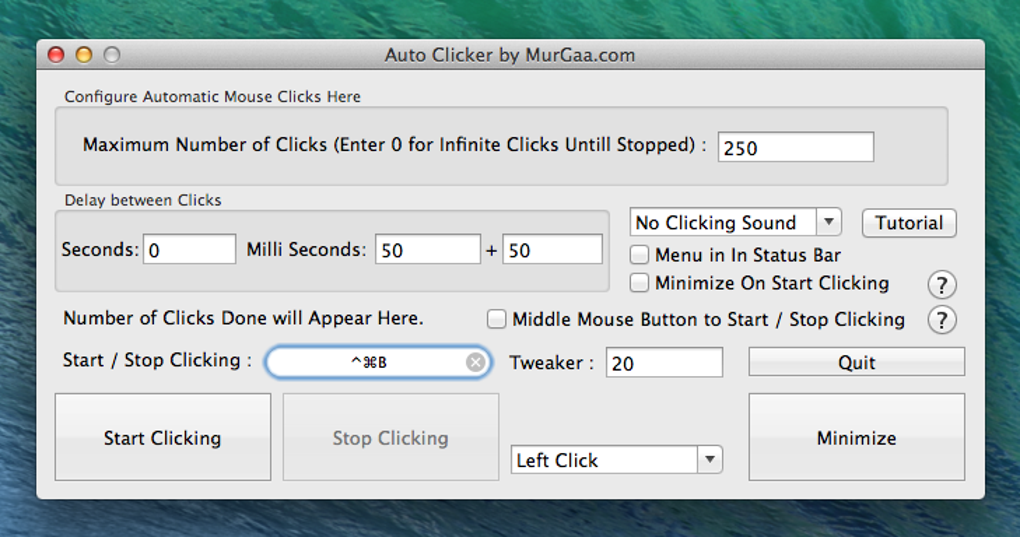
- Sound‑Feedback‑Bibliothek (Basso, Funk, Morse, Ping usw.) mit Stummschalt‑Option.
- Hintergrundbetrieb mit „Minimize on Start Clicking“, um die UI aus dem Weg zu räumen.
- Geringe CPU‑Auslastung – läuft reibungslos auf älterer Hardware.
- Kostenlose Testversion mit vollem Funktionszugriff; Einmaliger Kauf schaltet unbegrenzte Nutzung frei.
Schritt‑für‑Schritt‑Installationsanleitung
Die Installation von Auto Clicker ist sowohl unter Windows als auch unter macOS unkompliziert. Folgen Sie diesen Schritten, um die Software schnell zum Laufen zu bringen:
- Download the installer from the official MurGaa website. Choose the Windows 64‑bit or macOS 64‑bit version based on your operating system.
- Run the installer. On Windows, double‑click the
.exefile and follow the wizard prompts. On macOS, open the.dmg, drag the Auto Clicker icon to your Applications folder, and confirm any security warnings. - Grant system permissions. macOS will ask you to allow the app to monitor keystrokes. Open System Preferences → Security & Privacy → Privacy → Accessibility and check the box next to “Auto Clicker by MurGaa.com.” You may need to click the lock icon and enter your admin password.
- Launch the program. After installation, open Auto Clicker. The first‑time launch may present a brief tutorial window; you can close it or explore the “Tutorial” button for detailed guidance.
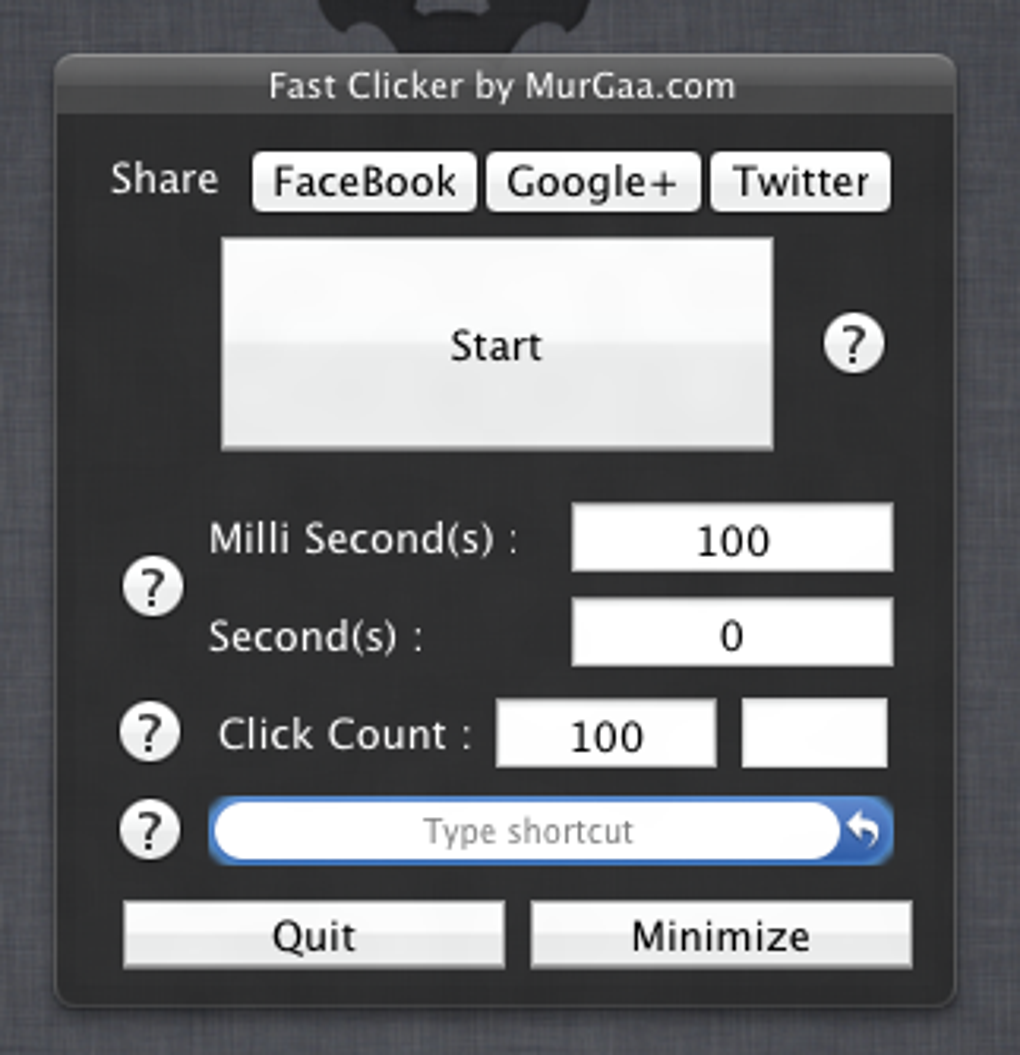
- Configure your first click profile. In the “Clicker 1” panel, select the mouse button (left, right, middle, double) and set the desired number of clicks or choose “0” for infinite clicks. Adjust the delay between clicks using the millisecond slider.
- Assign a hot‑key. Click the dropdown under “Hotkey” and press the key you want to use to start/stop the clicking process. Common choices are the spacebar or a function key (F8‑F12).
- Start clicking. Press the assigned hot‑key, and the auto clicker will begin. To stop, press the hot‑key again or click the “Stop” button in the UI.
After the trial period expires, a purchase dialog will appear. The one‑time price is modest, and it removes all time limits, allowing you to continue using the full feature set without interruptions. Updates are delivered automatically via the built‑in updater, ensuring you always have the latest compatibility fixes and feature enhancements.
Kompatibilität, Vor‑ und Nachteile – Ist Auto Clicker das Richtige für Sie?
Unterstützte Plattformen
Auto Clicker läuft auf 64‑Bit Windows (10, 11) und macOS (12 Monterey und neuer). Der Installer erkennt automatisch Ihre OS‑Version und installiert die passenden Binärdateien. Während die Software keine native Linux‑Unterstützung bietet, können Sie sie unter Wine auf vielen Distributionen ausführen, wobei die Funktionalität eingeschränkt sein kann.
Systemanforderungen sind minimal: ein 1 GHz‑Prozessor, 256 MB RAM und mindestens 20 MB freier Festplattenspeicher. Da die Anwendung leichtgewichtig konzipiert ist, verbraucht sie weniger als 5 % CPU während aktiver Klicks, was sie sicher für Gaming‑Rigs, ältere Laptops und sogar virtuelle Maschinen macht.
Vorteile
- Hochgradig anpassbar: Dual‑Panels, unendliche Klicks, Millisekunden‑Präzision.
- Plattformübergreifend: Funktioniert sowohl unter Windows als auch unter macOS mit einheitlicher Oberfläche.
- Geringer Ressourcenverbrauch: Läuft reibungslos auf Low‑End‑Hardware.
- Kostenlose Testversion: Voller Funktionszugriff vor dem Kauf.
- Sound‑Feedback: Optionale akustische Signale helfen, die Aktivität zu überwachen.
Nachteile
- Steile Lernkurve: Viele Optionen können Anfänger überfordern.
- Berechtigungsanforderungen: macOS‑Nutzer müssen Zugriff auf die Barrierefreiheit gewähren.
- Testbeschränkung: Nach der Testphase ist ein Kauf erforderlich, um weiterzumachen.
- Keine native Linux‑Version: Erfordert Umwege für Linux‑Nutzer.
- Potenzielle Sicherheitsbedenken: Erfordert Tastatur‑Monitoring, was manchen Nutzern unangenehm sein kann.
Häufig gestellte Fragen zu Auto Clicker
Ist Auto Clicker sicher für meinen Computer?
Ja, wenn Sie die Software von der offiziellen MurGaa‑Website herunterladen, ist sie frei von Malware. Sie erfordert jedoch die Erlaubnis, Tastatur‑ und Mausereignisse zu überwachen, was für ihre Funktionalität notwendig ist. Überprüfen Sie stets die digitale Signatur und lesen Sie die Datenschutz‑Richtlinie, bevor Sie Zugriff gewähren.
Kann ich Auto Clicker auf einem Mac mit dem neuesten macOS verwenden?
Absolut. Auto Clicker unterstützt macOS 12 Monterey und neuer. Nach der Installation müssen Sie die App in System Preferences → Security & Privacy → Accessibility zulassen, bevor sie Klicks simulieren kann.
Was ist der Unterschied zwischen Clicker 1 und Clicker 2?
Clicker 1 ist ausschließlich für Mausaktionen (linker, rechter, mittlerer, Doppelklick) vorgesehen. Clicker 2 erweitert dies, indem er Maus‑Klicks mit Tastatur‑Tastendrücken kombiniert und so komplexere Automatisierungsskripte ermöglicht.
Wie stoppe ich eine unendliche Klickschleife?
Drücken Sie den Hot‑Key, den Sie zum Starten des Klickvorgangs zugewiesen haben, oder klicken Sie den „Stop“-Button in der UI. Wenn die UI ausgeblendet ist, verwenden Sie den globalen Hot‑Key (Standard: Esc), um den Vorgang abzubrechen.
Gibt es eine Möglichkeit, meine Klick‑Profile zu exportieren oder zu speichern?
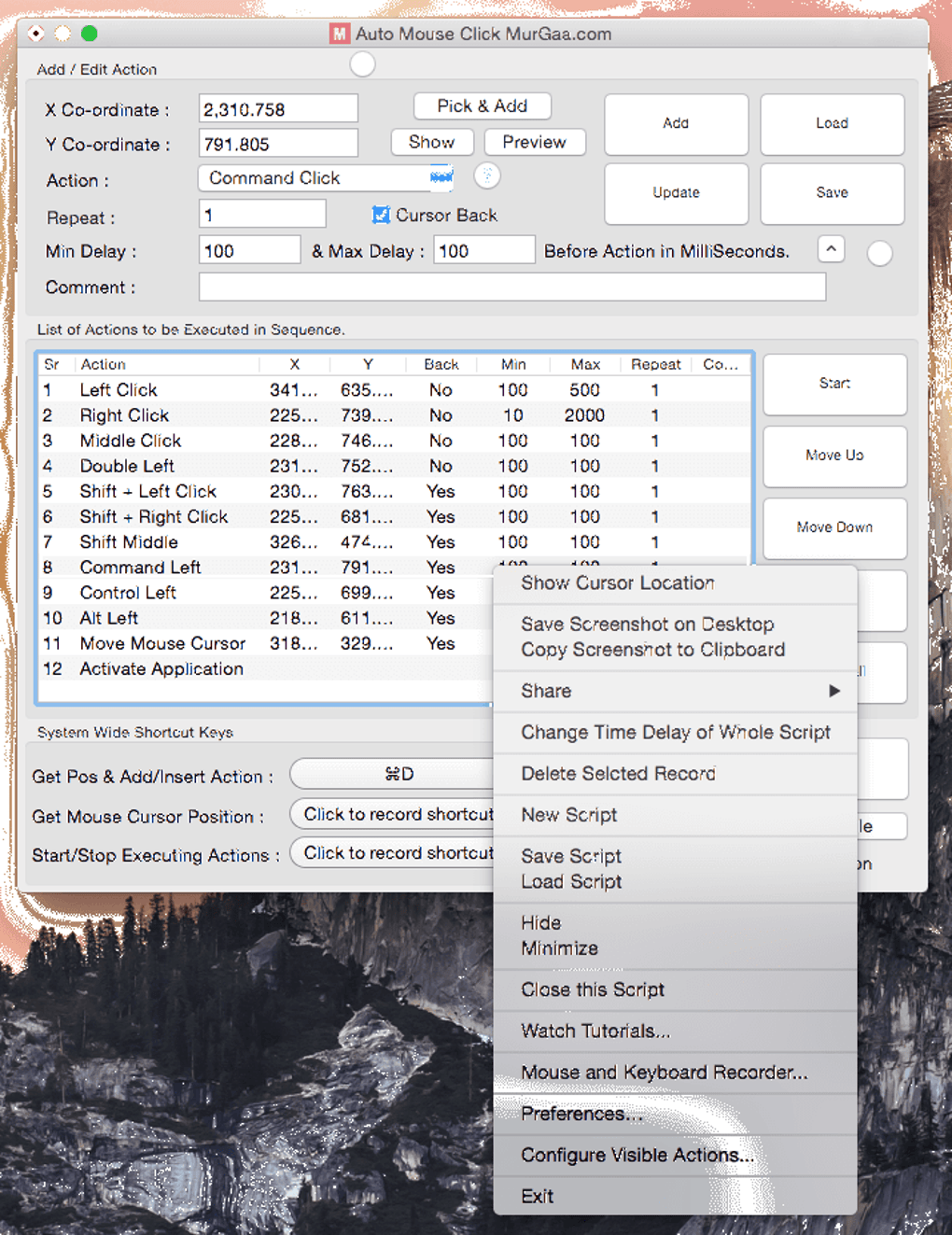
Ja, die Anwendung enthält einen „Save Profile“-Button, der eine .json‑Datei mit allen Ihren Einstellungen erstellt. Sie können diese Datei auf einem anderen Rechner importieren, um dieselbe Konfiguration zu reproduzieren.
Fazit – Sollten Sie Auto Clicker herunterladen?
Auto Clicker von MurGaa liefert eine leistungsstarke, flexible Automatisierungs‑Engine, die sich an Gamer, QA‑Tester und alle richtet, die wiederholtes Klicken ohne die Belastung manueller Eingaben benötigen. Sein Dual‑Panel‑Layout, die Millisekunden‑Präzision und die breite Hot‑Key‑Unterstützung machen ihn zu einem der funktionsreichsten kostenlosen Klicker auf dem Markt. Während die anfängliche Lernkurve steil sein kann und macOS‑Nutzer Barrierefreiheits‑Berechtigungen erteilen müssen, sind dies geringe Kompromisse für das Maß an Kontrolle, das Sie erhalten.
Wenn Sie nach einer sicheren, plattformübergreifenden Lösung suchen, die Klick‑Intervalle feinjustieren, benutzerdefinierte Sounds zuweisen und im Hintergrund laufen lässt, ist Auto Clicker eine solide Investition. Beginnen Sie mit der kostenlosen Testversion, um jede Option zu erkunden, und entscheiden Sie dann, ob der einmalige Kaufpreis in Ihr Budget passt. Mit regelmäßigen Updates und einer aktiven Support‑Community haben Sie die Werkzeuge, um lästige Aufgaben jahrelang zu automatisieren.
Bereit, Ihre Produktivität zu steigern? Laden Sie Auto Clicker jetzt herunter und erleben Sie den Komfort mühelosen Klickens.







